




1日速習講座一覧
 初心者向け講座早見表
法人研修のご案内
新人研修のご案内
キャンペーン情報


グループ受講特典
その他のメニュー
教育サービスのご案内
会社紹介
パートナー企業一覧


オフィシャルブログ
テキスト出版のお知らせ

| 明日から使える知識を1日で! |
| Excel データ分析入門 1日速習講座 | ||||||||||||
| エクセルを日頃から業務で利用している方を対象に、エクセルでのデータ分析に関する基本かつ実務でよく使われる手法を豊富な実例を基に学ぶ研修です。幅広い応用範囲で業務効率アップに繋がります! | ||||||||||||
|
53,900円 (テキスト代・税込)
|
 |
|||||||||||
ご受講にあたって
| こんな方におすすめ |
- データ分析の基本的な考え方や、業務での活用方法を知りたい方
- グラフやピボットテーブルなどを活用し、説得力のあるデータ分析をしたい方
|
| |||||||||
| ご受講のステップ |
ステップの中心に表示されている講座が、現在選択されている講座となります。


研修内容
| 研修の進め方 | |
テーマごとに基本的概念、基本的な分析手順を解説したあとで、Excelで演習を行います。 | |
- ビジネスデータ分析とは
ビジネスデータ分析の基本的な考え方や適用シーン、分析時の注意事項等を説明します - 分析前のデータ事前加工
データ分析を効率的に行うために必要な、データの事前加工方法について習得します。- テーブルと集計・順位
- 様々な並べ替え
- フィルタとフィルタオプション
- グループ化・アウトライン・小計
- データ分析の種類と対応するグラフ
Excelによるデータ分析においてよく使用されるグラフの種類と、対応する分析のパターンについて習得します。- 棒グラフ
- 折れ線グラフ
- 円グラフ
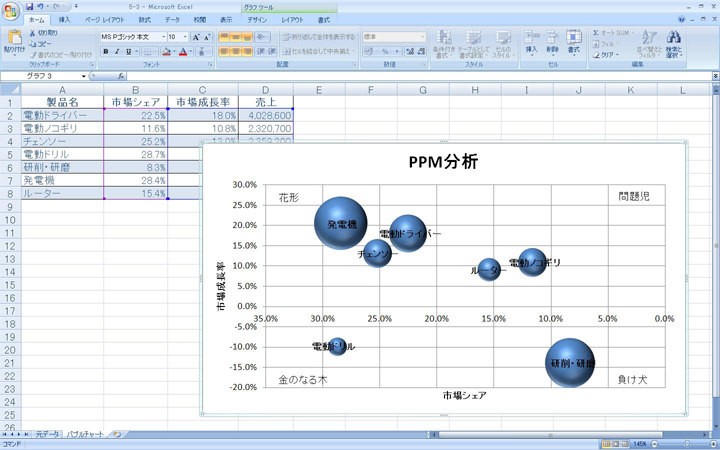
- 散布図・バブルチャート
- レーダーチャート
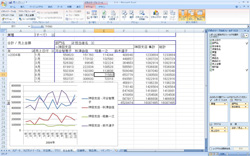
- ピボットテーブルとドリルダウン(要因)分析
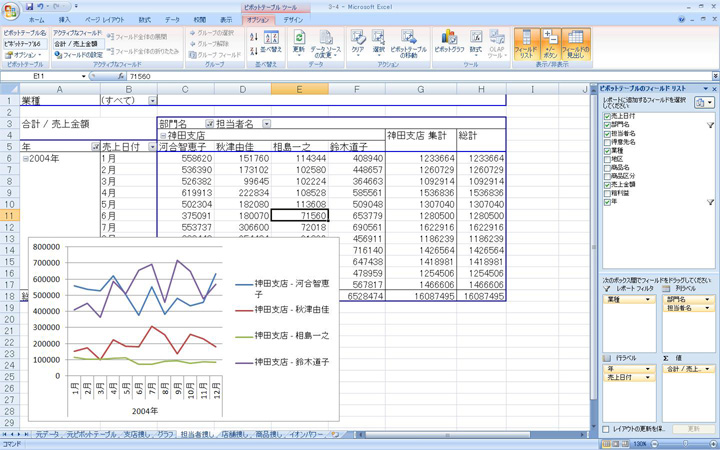
大量のデータを効率よく集計・視覚化することが可能なピボットテーブルとピボットグラフを用い、データの階層構造に注目したドリルダウン分析を行う方法を習得します- ピボットテーブル操作の復習
- ドリルダウン分析とは
- ピボットグラフを用いた異常値発見
- ドリルダウン分析演習
- Excelを用いた実践的なデータ分析
Excelを用いて良く行われるビジネスデータ分析の役割と分析方法を、実習を交えて習得します。- ABC分析とパレート図
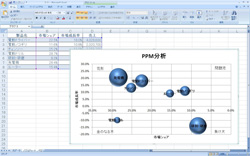
- PPM分析
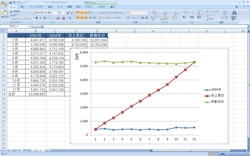
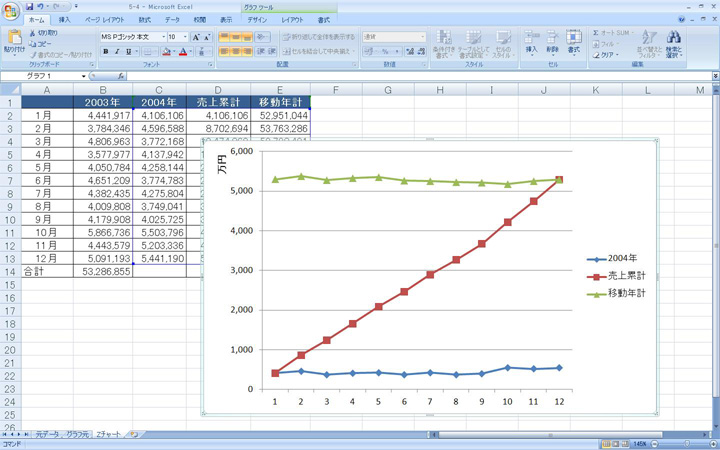
- Zチャート分析
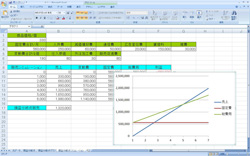
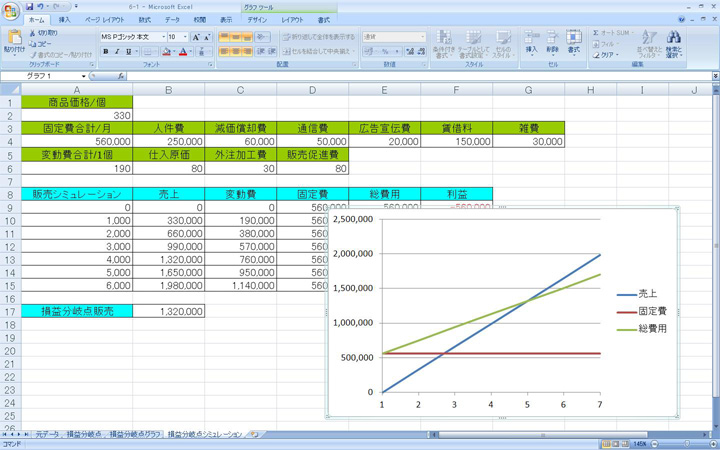
- 損益分岐分析
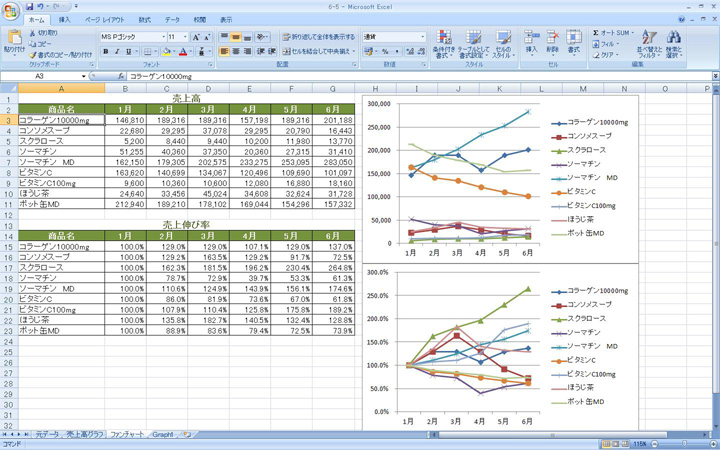
- ファンチャート分析
- レーダーチャート分析
講師からのおすすめポイント!
エクセルを用いた実践的なデータ分析の手法を学べます。データの変化・傾向を把握し、その要因を洗い出し、それが正しいかどうかを検証する「動向」「要因」「検証」分析の基本的な考え方から、実際にExcelの各ツールを用いて分析を行う方法まで、演習を交えながら学習していきます。
受講されたお客様の声
実際にエクセル系の各研修に参加され、アンケートにご協力いただきましたお客様のコメントの一部を抜粋してご紹介いたします。
 このページの先頭へ
マイクロソフト エクセル(Microsoft Excel) 講座 関連セミナー
| 目的別おすすめ講座 | |
基本的な仕事力がしっかり身に付き、業務の効率化に役立つエクセル講座。目的に応じ、以下の各セミナーのご受講をおすすめします。 | |
| エクセルだけでなく、ワードやパワーポイントの実務に役立つ基礎的なポイントも短時間で習得したい |
 Office超速入門 Office超速入門
|
| エクセルの基礎を習得したい |
エクセル初級
|
| エクセルの基礎は習得しており、実務に役立つポイントを集中的に覚えたい |
エクセル応用
エクセルビジネス関数(レベル1)エクセルビジネス関数(レベル2)
|
| 自己流で学んだエクセルにやや不安があるので、基礎も押さえつつ、実務に役立つポイントを効率的に習得したい |
エクセル超速
エクセルビジネス関数(レベル1)エクセルビジネス関数(レベル2)
|
| ピボットテーブルやグラフを活用したデータ分析の基礎を習得したい |
データ分析入門
|
| 大量のデータから相関性や規則性を発見し、ビジネスの様々な意思決定に繋げる応用的なデータ分析スキルを習得したい |
データ分析活用
|
| エクセルにおけるマクロ・自動化の基礎を習得したい |
VBA文法初級
VBA文法応用
|
| エクセルとアクセス等を連係させて、データ処理を効率化したい |
VBA文法初級
VBA文法応用
VBA DB接続入門
エクセルVBA活用
エクセルVBA実践
|
おまとめ受講で、受講料がとってもおトク!
同じ団体様から複数名で同一講座をお申込みいただきますと、特別価格にてご受講いただけます。
但し、特典のご利用は一つの法人・団体につき1回限りとなります。
但し、特典のご利用は一つの法人・団体につき1回限りとなります。
|
3名様以上でお申込みの場合 1名様が半額! 例えば…3名様でご受講の場合 
¥134,750(税込) |
5名様以上でお申込みの場合 1名様が無料! 例えば…5名様でご受講の場合
¥215,600(税込) |
講師がご質問・ご相談にマンツーマンで対応!回数制限もなし!
|
Excel データ分析入門 1日速習講座 1週間:6,600円(税込) 2週間:13,200円(税込) 当講座は受講後サポートオプションの対象講座です。講師が受講後最大2週間、ご質問・ご相談にマンツーマンで対応いたします。 受講後サポートオプションを併せてご利用の場合、サポート期間中のご質問・ご相談はメールもしくはFAXにて回数制限なしで受付いたします。業務に関連する内容もご質問・ご相談可能ですので、ぜひご活用下さい。 |
 |
|
このページの先頭へ
このページの先頭へ
このページの先頭へ