



1日速習講座一覧
 初心者向け講座早見表
法人研修のご案内
新人研修のご案内
キャンペーン情報


グループ受講特典
その他のメニュー
教育サービスのご案内
会社紹介
パートナー企業一覧

オフィシャルブログ
テキスト出版のお知らせ
 明日から使える知識を1日で! 明日から使える知識を1日で! |
| PowerPoint 初級 1日速習講座 | ||||||||||||
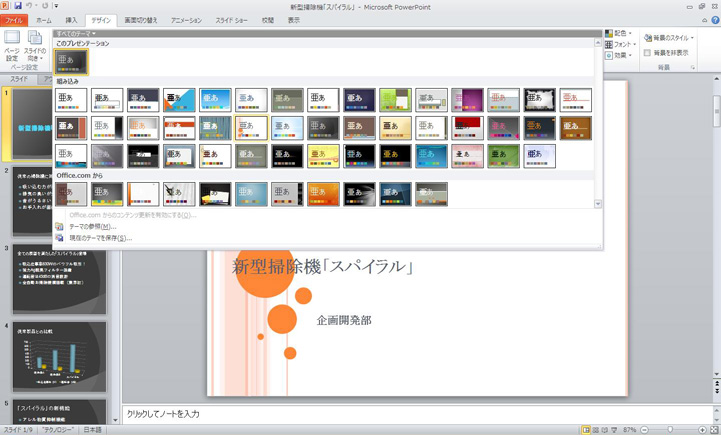
| パワーポイントの基本をしっかり学ぶ研修です。基本操作から図・グラフ・写真等のスライドへの取り込み、アニメーションの設定など、効果的なスライド作成の基礎を習得できます! | ||||||||||||
|
31,900円 (テキスト代・税込)
|
 |
|||||||||||
ご受講にあたって
| こんな方におすすめ |
- 短時間でPowerPointの基本的な機能を習得したい方
- 自己流で使えているが、思い通りの仕上がりにならない方
|
| |||||||||
| ご受講のステップ |
ステップの中心に表示されている講座が、現在選択されている講座となります。


研修内容
| 研修の進め方 | |
テーマごとに新機能の解説と練習を行います。 | |
- PowerPointの基本操作
PowerPointの基本的な構成や、文字列やオブジェクトの選択などの基本操作を習得します - プレゼンテーションの作成と編集
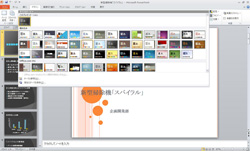
プレゼンテーションの新規作成と編集の基本を習得します。また、プレゼンテーション資料をPowerPointで作成する前に準備する必要がある、構成(シナリオ)の作成に関する基本知識も説明します - 図形の作成
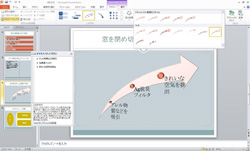
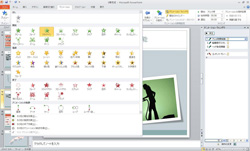
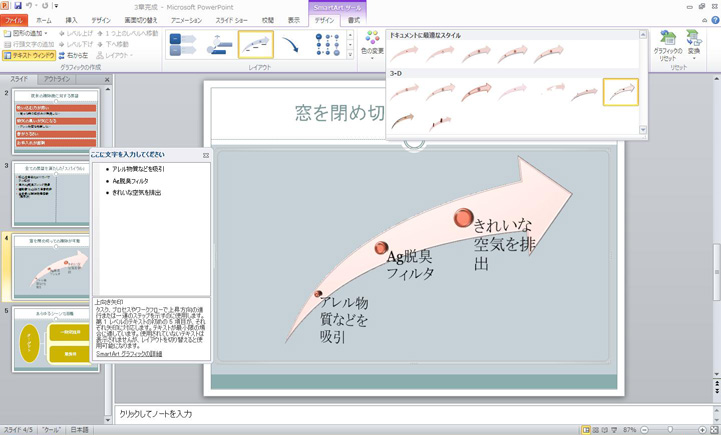
文字だけではわかりにくい情報や概念・手順などは、文字と図形を組み合わせて表現することで伝達しやすくなります。PowerPointでの図形作成の基礎であるオートシェイプの基本、および複数図形の組み合わせ方を習得します。また、Office2007より新しく導入されたSmartArtグラフィックの活用方法も学習します - オブジェクトの挿入
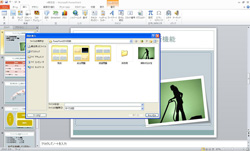
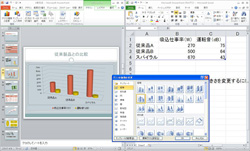
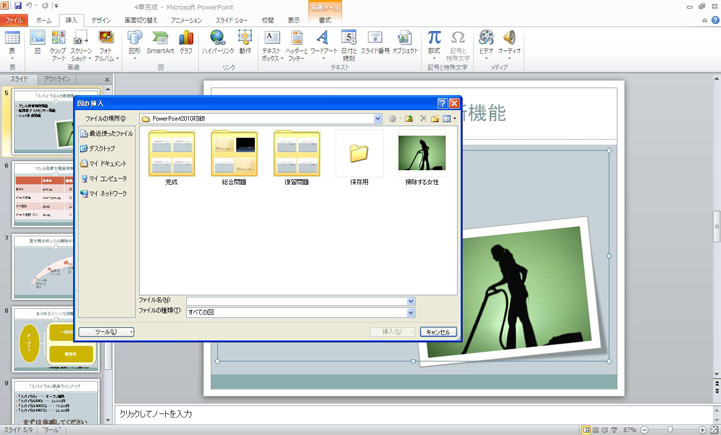
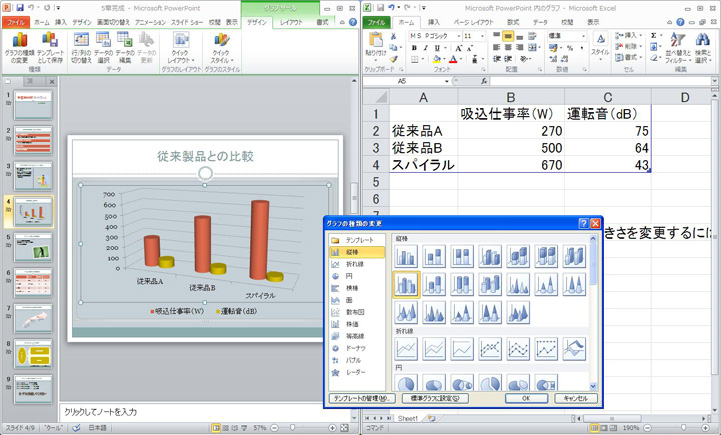
文字や図形以外のスライド上の構成要素を「オブジェクト」と呼びます。このオブジェクトの作成・挿入方法を習得します。- グラフの作成と編集
- 表の挿入
- イラストの挿入
- ワードアートの挿入
- 写真の挿入
- テキストの挿入
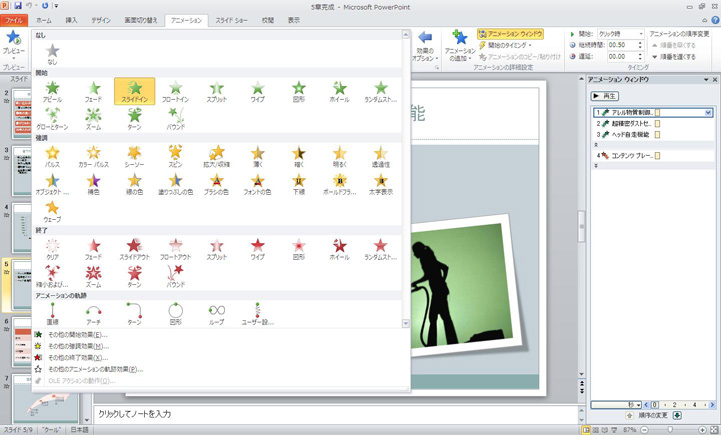
- スライドショーと特殊効果
作成したプレゼンテーションに「動き」を付ける機能である「画面切り替え効果」と「アニメーション」の基礎を習得します。また、完成したプレゼンテーションをスライドショーで実行し確認する方法を学習します - 印刷
作成したPowerPointのスライドを印刷する方法及び印刷時の設定について習得します
講師からのおすすめポイント!
パワーポイントの基本はこれでバッチリ!
パワーポイントの基本的な操作はもちろん、「プレゼンシナリオの基本的な作成方法」「色や塗りつぶし効果の持つ意味と活用のポイント」「アニメーションの役割」等、現場ですぐに役立つプレゼンスキルも併せて学習できます。
パワーポイントの基本的な操作はもちろん、「プレゼンシナリオの基本的な作成方法」「色や塗りつぶし効果の持つ意味と活用のポイント」「アニメーションの役割」等、現場ですぐに役立つプレゼンスキルも併せて学習できます。
受講されたお客様の声
実際にパワーポイント・ワード系の各研修に参加され、アンケートにご協力いただきましたお客様のコメントの一部を抜粋してご紹介いたします。
 このページの先頭へ
マイクロソフト パワーポイント(Microsoft PowerPoint) 講座 関連セミナー
| 目的別おすすめ講座 | |
プレゼンツールとしての活用方法や、効果的なシナリオ作成の要点が学べるパワーポイント講座。目的に応じ、以下の各セミナーのご受講をおすすめします。 | |
| パワーポイントだけでなく、ワードやエクセルの実務に役立つ基礎的なポイントも短時間で習得したい |
 オフィス超速入門 オフィス超速入門
|
| パワーポイントの基礎を習得したい |
パワーポイント初級
|
| パワーポイントの基礎は習得しており、実務に役立つポイントを集中的に覚えたい |
パワーポイント応用
パワーポイント実践
|
| 自己流で学んだパワーポイントにやや不安があるので、基礎も押さえつつ、実務に役立つポイントを効率的に習得したい |
パワーポイント超速
パワーポイント実践
|
| 効果的なプレゼン構成(シナリオ)の作成力を習得したい |
シナリオ作成入門
|
| プレゼンシナリオとデザインの双方に関する構成力を効率的に習得したい |
シンプルプレゼン実践
|
おまとめ受講で、受講料がとってもおトク!
同じ団体様から複数名で同一講座をお申込みいただきますと、特別価格にてご受講いただけます。
但し、特典のご利用は一つの法人・団体につき1回限りとなります。
但し、特典のご利用は一つの法人・団体につき1回限りとなります。
|
3名様以上でお申込みの場合 1名様が半額! 例えば…3名様でご受講の場合 
¥79,750(税込) |
5名様以上でお申込みの場合 1名様が無料! 例えば…5名様でご受講の場合
¥127,600(税込) |
実務力向上! PowerPoint GoGoキャンペーン!

|
||
| PowerPoint初心者の方や「PowerPointとExcel資料の違いって何?」・「より良いプレゼンってどんな資料?」・・・このような疑問をお持ちの方にオススメ! 基本操作や文字と図形の組み合わせ方などの基礎から、スライドマスタの作成やアニメーションの活用方法など、より魅力的なプレゼン資料の作成に必要なテクニックをしっかり習得できます。 |
|
|
お申し込みについて |
||
| お申し込みの際、各講座のご受講希望日を初級と応用でそれぞれお選びいただき、お申し込みフォームの備考欄に「GoGoキャンペーン利用」とご記載ください。 ※キャンペーンのご利用はお1人様1回限りとなります |
スケジュールはこちら お申し込みはこちら | |

PLUS ONEキャンペーンのお知らせ
GoGoキャンペーンご利用者さまを限定としたお得なスキルアップキャン 

|
||
講師がご質問・ご相談にマンツーマンで対応!回数制限もなし!
|
PowerPoint 初級 1日速習講座 1週間:5,500円(税込) 2週間:11,000円(税込) 当講座は受講後サポートオプションの対象講座です。講師が受講後最大2週間、ご質問・ご相談にマンツーマンで対応いたします。 受講後サポートオプションを併せてご利用の場合、サポート期間中のご質問・ご相談はメールもしくはFAXにて回数制限なしで受付いたします。業務に関連する内容もご質問・ご相談可能ですので、ぜひご活用下さい。 |
 |
|
このページの先頭へ
このページの先頭へ
このページの先頭へ