

IT・ビジネス速習講座

語学速習講座

教育サービスのご案内

セミナールーム・日程

お申込・お問い合わせ

会社紹介

セミナー動画紹介

ビジネスヘルプデスク

テキスト出版のお知らせ

ExcelVBAセミナーテキスト

ExcelVBAセミナーテキスト
2010/2007/2003対応

日経BP社より好評発売中!

キャンペーン情報

フロンティアリンク代表 佐藤 啓 賢者.tv映像 フロンティアリンク株式会社 代表取締役 佐藤 啓 が教育に懸ける想いを熱く語る!「時代を創る500人の改革者たち」をテーマとする社長動画サイト「賢者.tv」に出演中です!
FrontierLink Mobile QRコード
FrontierLink Mobile キャプション
携帯電話からも簡単アクセス!フロンティアリンクビジネススクール モバイルサイトもご活用下さい!空メールを上記アドレスに送信するとURL記載のメールを自動返信します。
当サイトはベリサインセキュアドサイトです。詳しくは上のシールをクリックして情報をご確認下さい。

セミナー詳細情報:パワーポイント(PowerPoint)超速実践活用講座

Microsoft PowerPoint 2003 超速実践活用 一日速習講座(集合研修)


パワーポイント初級・応用編の中から仕事でよく使う部分を中心にピックアップすると共に、効果的なプレゼンを効率的に作成するために覚えておきたいフレームワークや実践的スキルも同時に学習する講座です。パワーポイント初心者の方で、業務に直結するスキルや考え方を短時間で習得したい方にオススメです!

コースID 日数 時間
PP41 1日 10:30~18:30
対応バージョン 他バージョン研修
PowerPoint 2007 超速活用PowerPoint 2007 超速活用

対象者

  • PowerPoint初心者の方
  • パワーポイントを自己流で使っているが、基本をもう一度しっかり勉強して効率的に業務を行いたい方

前提条件

  • ワード・エクセルの基本的な操作が出来る

カリキュラム概要

  1. 基本操作の復習
    PowerPointの基本的な構成や、基本操作を復習します。よく使う操作をしっかり覚えることで、業務の効率化に繋げます
  2. 新規作成時の基本とフレームワーク
    プレゼンテーションの新規作成と編集の基本を習得します。また、プレゼンテーション資料をPowerPointで作成する前に必要なプレゼンテーションについての基本知識(フレームワーク)も説明します
  3. テキスト系編集の基本
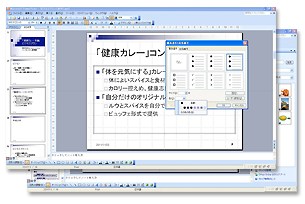
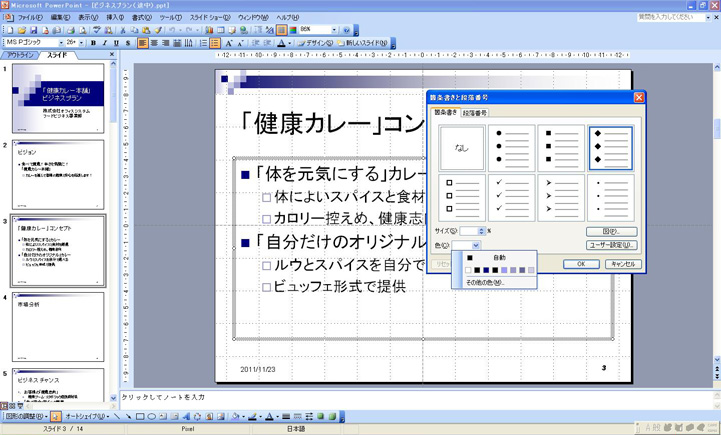
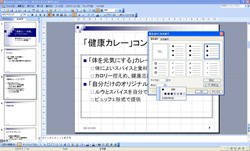
    箇条書き文章の作成方法とレベル変更、行間の設定など、プレゼンテーション資料作成において一番基本となるテキストの扱いについて学びます
  4. 図形編集の基本
    文字だけではわかりにくい情報や概念・手順などは、文字と図形を組み合わせて表現することで伝達しやすくなります。PowerPointでの図形作成の基礎であるオートシェイプの基本、および複数図形の組み合わせ方を習得します
  5. マスタとテンプレート
    統一感があり、見栄えの良いスライドを作成するためには「マスタ」と呼ばれるスライドのひな形機能を使用します。ここでは、マスタを活用したオリジナルのテンプレートを作成します
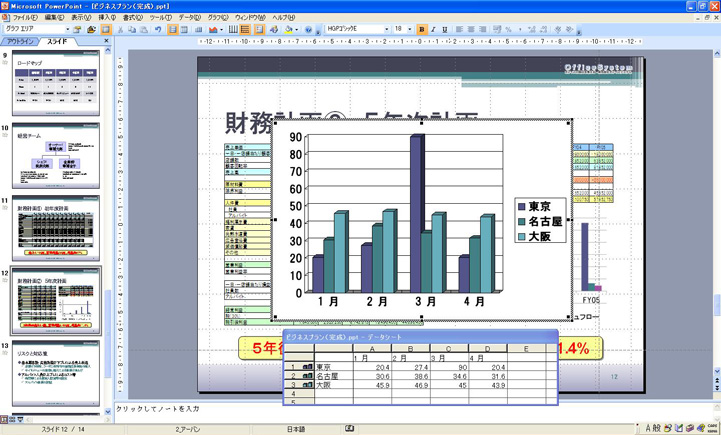
  6. エクセルの表やグラフの挿入
    Excelなど他のアプリケーションのデータをPowerPoint内で活用する方法を学びます
  7. 写真やイラストの挿入
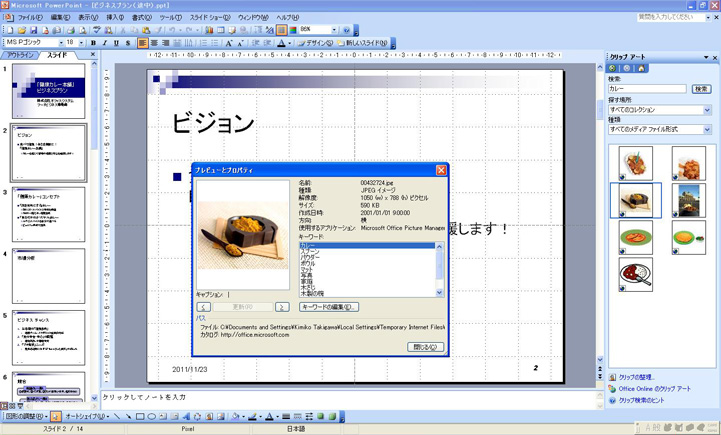
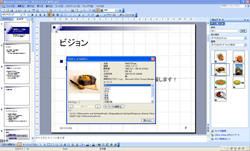
    クリップアート・写真・ワードアートの挿入方法と編集を習得します
  8. 画面切り替え効果とアニメーション
    作成したプレゼンテーションに「動き」を付ける機能である「画面切り替え効果」と「アニメーション」の基礎を習得します。また、完成したプレゼンテーションをスライドショーで実行し確認する方法を学習します
  9. その他覚えておきたいテクニック
    PowerPointを効率的に活用する上で覚えておきたい追加スキルを習得します。
    • ハイパーリンク
    • 目的別スライドショー
    • 目次スライドの作成
    • 印刷設定について
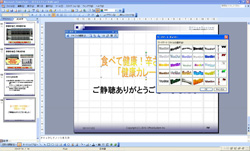
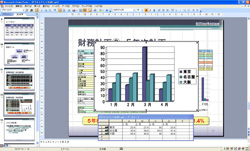
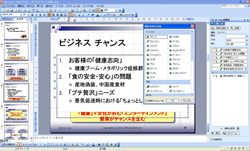
箇条書き文章の作成 クリップアートの活用 ワードアートの活用 パワーポイントでのグラフ作成 アニメーションの設定

目標スキルレベル

  • パワーポイントで効果的なプレゼン資料を作成する際に必要なスキルや考え方を習得し、実際に使うことが出来る

受講料

 49,800円(税込)
(テキスト代を含む)

研修の進め方

テーマごとに新機能の解説と簡単な練習を行います。
実践的なテーマに基づいた基本機能の解説と作成演習を繰り返すことで、実務ですぐに使えるスキルを身につけます


講師からひとこと

パワーポイントで効果的な営業用資料や社内プレゼン資料などを作成する際に必要なスキルを通常のパワーポイント初級編・応用編セミナーから抜粋して学習するほか、効果的な資料作成の上で知っておきたい「考え方(フレームワーク)」の基本も併せて習得する、フロンティアリンクならではの「超速実践」セミナーです。
パワーポイントを業務で活用する際に覚えておきたいポイントを時間優先で効率的に学習したい方や、効果的な資料作成を短時間で行うための基本的なスキルや考え方をしっかり習得したい方におすすめです。翌日からすぐに活用できるポイントが盛りだくさんです。

マイクロソフト パワーポイント(Microsoft PowerPoint)関連セミナー 追加情報

パワーポイント(PowerPoint)系講座 標準的なご受講のステップ


パワーポイント・ワード・IT活用スキル系講座の標準的なご受講のステップは以下のフローチャートの通りです。
目的に応じ、以下の各セミナーのご受講をおすすめします。

パワーポイント(PowerPoint)系講座 お客様の声


こちらでは、実際にパワーポイント系の各研修に参加され、アンケートにご協力いただきましたお客様のコメントの一部を抜粋してご紹介いたします。

PowerPoint初級セミナーご受講 男性

PowerPoint初級セミナーご受講 女性

ありがとうございました。教科書的だけでない、実践的なお話が特にためになりました。

PowerPoint初級セミナーご受講 男性

独学でこれまでパワーポイントを使い、遅々として進歩しなかったため受講しました。まさに理解し活用したかったポイントが多くありました。

PowerPoint初級セミナーご受講 男性

スキルだけのセミナーかと思っていましたが、効果的な資料の作成手順やシナリオ作成の考え方など、仕事ですぐに使える内容が多かったのがよかったです。

PowerPoint初級セミナーご受講 女性

プレゼンテーションの基本要件の話は、とても興味深かったです。お話もテンポ良く分かりやすく、あっという間に終了時間でした。是非応用編も受講したいと思います。

マイクロソフト パワーポイント(Microsoft PowerPoint)関連セミナー よくあるご質問

ここでは、パワーポイント系講座のご受講をご検討中の方からよくいただくご質問と、そのご回答を掲載しています。
ご参考としていただければ幸いでございます。
なお、こちらに掲載されていない内容に関しての「ご受講前のご相談」も大歓迎です! このページ下側等にある「無料問い合わせフォーム」、もしくはお電話やFAX・メール等にて、お気軽にご相談いただければと存じます。
どうぞよろしくお願い申し上げます。

Q:
パワーポイントをこれまで使ったことがほとんどありませんが、受講にあたり必要な条件はありますか?
A:
「パワーポイント初級講座」は、パワーポイント未経験者の方でもご受講可能なカリキュラムとなっております。文字入力とマウスを使った選択等の基本操作が出来る方でしたら、どなたでもご参加いただくことが可能です。
Q:
パワーポイントは普段使っています。もっと活用したいので、応用編からの受講は可能でしょうか? やはり初級編を受講後でなければ難しいでしょうか?
A:
「パワーポイント初級講座」は、パワーポイントを初めて使う方や初歩的なことから学びたい方を対象に、プレゼンテーションの基本から各オブジェクトの編集について、段階を踏みながら作成方法を一通り学習する講座となります。
一方、「パワーポイント応用講座」は、「パワーポイント初級講座」の内容をご理解の方を対象に、さらに便利・高度な機能をご紹介する内容となっております。「パワーポイント応用講座」につきましては、基本的な作成の流れや操作方法は取り上げません。
また、「パワーポイント初級講座」「パワーポイント応用講座」とは別に、「パワーポイント超速実践活用講座」もございます。こちらは、一日の中で「パワーポイント初級講座」で取り上げる基本的な操作を最初に復習後、「パワーポイント応用講座」とほぼ同等の内容を続けて習得する講座となっております。

ある程度ご自分でパワーポイントをお使いの方は、必要に応じて下記のどちらかのご受講をお勧めいたします。
Q:
パワーポイントを基礎から勉強したいのですが、初級編と超速実践活用編のどちらが自分には合っていますでしょうか?
A:
ワードは使っているけれどもパワーポイントがほぼ初めての場合、またはプレゼンテーションの効率的な作成方法にご不安をお持ちの場合には「パワーポイント初級講座」でまずは基礎をしっかり習得されることをお薦めいたします。
基本的なプレゼンテーションの作成経験をお持ちの場合には「パワーポイント超速実践活用講座」にて、基礎の復習からスタートし、その上でより高度な機能までを習得されることをお薦めいたします。

なお、ワードの利用にも苦手意識をお持ちだったり、ITスキルの基礎からしっかり勉強しておきたい方には、「オフィス超速実践入門講座」もお薦めです。
「オフィス超速実践入門講座」では、ワード・エクセル・パワーポイントの基本かつ業務でよく利用する機能を集中的に学習します。こちらの講座で基礎固めをしっかりされてから、「パワーポイント初級講座」「パワーポイント応用講座」とステップアップされるお客様も多くいらっしゃいます。
Q:
普段はOffice2003(もしくはそれ以前のバージョン)を使用しています。パワーポイント2007の講座を受講しても大丈夫でしょうか?
A:
Office2003(及びそれ以前)とOffice2007(及び2010)では、「画面やメニューの構成」と「データ形式」が異なります。つまり、講座で実習した画面とメニューやボタンの場所や名前が異なり、また2007では使用可能な機能が2003では利用できないこともあります。お持ち帰りになった2007のデータは、2003では基本的には開くことができません。
以上の点につきましては予めご留意いただきたく存じますが、基本的には講師の方でも2003と2007の操作の違い等をフォローしながらご説明いたしますので、今後のOffice2007・2010への移行を見据えたトレーニングの一環としてご受講いただくことでもよろしいかと存じます。実際に通常の業務では2003をお使いですが、2007の新機能や操作にも慣れたいので、2007講座にご参加されるお客様も多くいらっしゃいますので、ご安心いただければと存じます。
Q:
パワーポイントで効果的なプレゼンを行うためのスキルを習得したいと思っています。おすすめはどの講座でしょうか?
A:
パワーポイントで効果的なプレゼンを行うためには、各スライド(画面)の効率的な作成テクニックはもちろんですが、同時に「プレゼンの中身」をどのように構成するかという点が非常に大切になります。
中身の適切な構成とは大きく2つの内容に分かれており、一つは「伝えたいことを的確に伝えるための『シナリオ』の構築」であり、もう一つは「図・表・グラフ等を使った、シナリオの効果的な表現方法」となります。

「パワーポイント初級講座」および「パワーポイント超速実践活用講座」では、基本的な操作方法や効率的なスライド作成テクニックはもちろんですが、同時に「シナリオ構築」と「効果的な表現方法」の基本も合わせて習得することが可能です。
そして、既に「パワーポイント応用講座」レベルの操作スキルをお持ちの方には、シナリオ構築の基本ロジックを実践的に学ぶ講座として「シナリオ作成入門講座」が、またシナリオの図・表・グラフ等による効果的な表現方法を事例と共に学ぶ講座として「パワーポイント実践講座」がございます。これらの上位講座にご参加されることで、より効果的なプレゼンを行うための具体的な手法を習得することが可能となります。
Q:
見栄えの良い印刷資料をパワーポイントで作成したいと思っています。どの講座が最も内容的には近いでしょうか?
A:
印刷資料の作成については、基本的にはプレゼンのスライド(画面)作成スキルをそのまま適用することが出来ます。
これらを最も多く取り上げる講座は「オフィス超速実践入門講座」となります。「オフィス超速実践入門講座」のパワーポイント編では実際の印刷資料作成をテーマとして前述のスキルを取り上げるほか、ワード編では文字入力に関する効率化スキルを、またエクセル編では帳票作成に関する効率化スキルを集中的に取り上げます。これらは実際の印刷資料作成時だけではなく、それ以外のバックオフィス系業務全般においても非常に活用範囲の広いスキルですので、一緒にまとめて習得されることで印刷資料作成、あるいは業務全体の効率化に繋げることが可能です。

なお、ワード・エクセルのスキルについては問題が無く、印刷資料作成に関連するパワーポイントスキルのみをしっかり学習されたい場合には「パワーポイント初級講座」「パワーポイント超速実践活用講座」もご検討いただければと思います。これらの講座で習得するテクニックは全て、プレゼンスライドだけではなく、印刷資料作成時にも全て応用が可能となっております。

講座内容等についてのご質問・ご相談はお気軽にどうぞ!右の問い合わせフォームボタン、もしくは電話・FAX・メールでお問い合わせ下さいませ